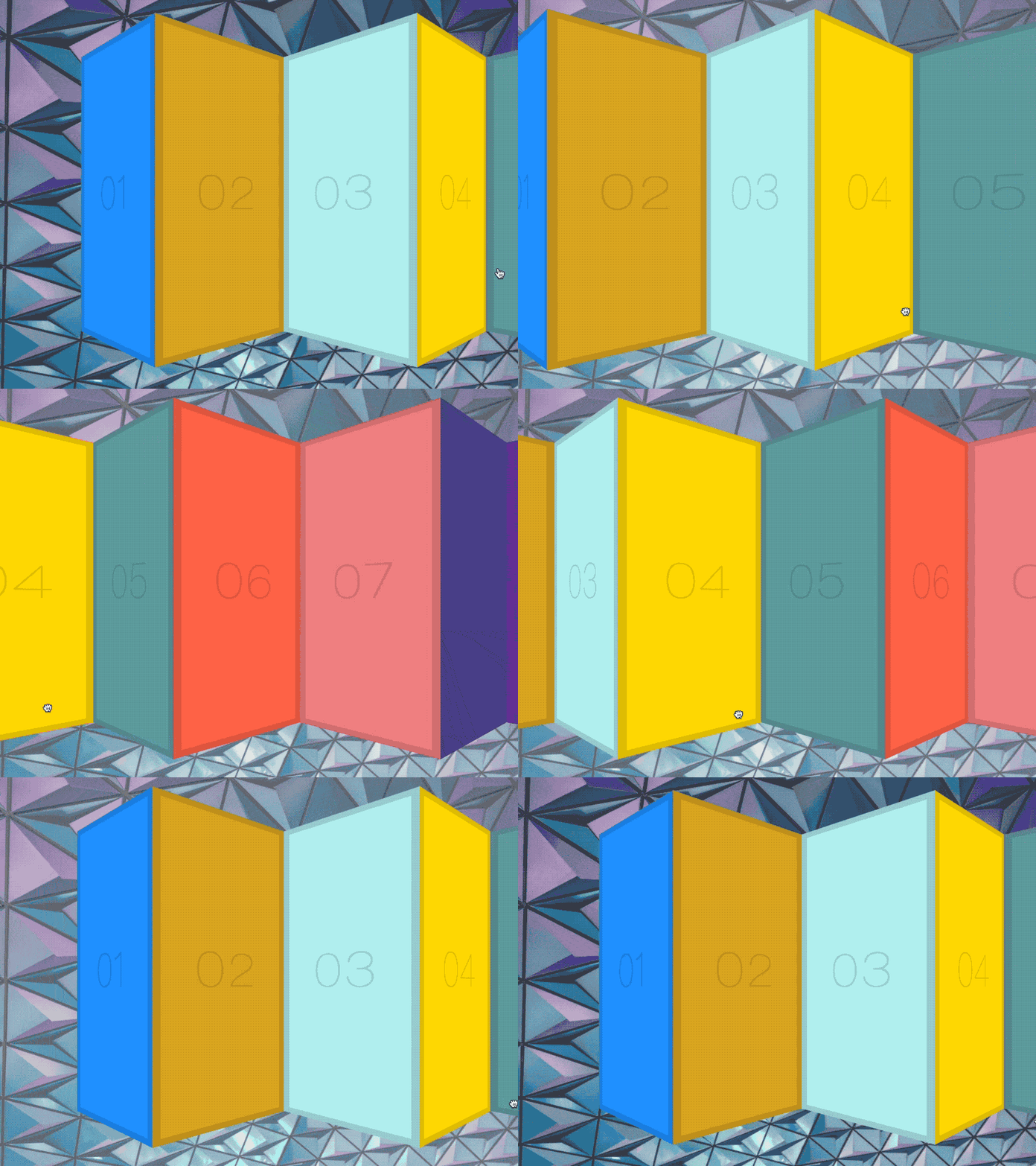
製作一個可拖曳移動的水平捲軸。
const slider = document.querySelector('.items');
let isDown = false;
let startX;
let scrollLeft;因為這次練習主要是在拖曳的動作,
所以對會用到的mouse event事件先建立監聽框框出來:
/** 滑鼠按鍵按下 **/
slider.addEventListener('mousedown', () => {

});

/** 滑鼠滑出範圍**/
slider.addEventListener('mouseleave', () => {

});

/** 滑鼠按鍵放開 **/
slider.addEventListener('mouseup', () => {

});

/** 滑鼠移動 **/
slider.addEventListener('mousemove', () => {

});slider.addEventListener('mousedown', (e) => {
// 給予按下的flag
isDown = true;
// 加上抓取效果樣式
slider.classList.add('active');
// 設定移動的初始值為目前頁面距離-當前item左邊距
startX = e.pageX - slider.offsetLeft;
// 設定目前捲軸的左距
scrollLeft = slider.scrollLeft;
});slider.addEventListener('mouseleave', () => {
// 將按下的flag與樣式移除
isDown = false;
slider.classList.remove('active');
});與Step4一樣,主要是取消樣式
slider.addEventListener('mouseup', () => {
  // 將按下的flag與樣式移除
  isDown = false;
  slider.classList.remove('active');
});slider.addEventListener('mousemove', (e) => {
// 若移動時的狀態非按下,不作動
if (!isDown) return;
// 避免觸發其他預設事件(按下且移動預設是選取範圍)
e.preventDefault();
// 設定X(當前定位)為目前頁面距離-當前item左邊距
const x = e.pageX - slider.offsetLeft;
// 設定移動距離為 X-初始值
const walk = x - startX;
// 設定水平捲軸的偏移量
slider.scrollLeft = scrollLeft - walk;
});如果有仔細看,會發現當拖曳左右移動時,
HTML中的卡片會有3D移動的效果感很褲,這是CSS的rotateY效果:
/* 用scaleX與rotateY搭配使移動時有3D效果 */
.item:nth-child(even) { transform: scaleX(1.31) rotateY(40deg); }
.item:nth-child(odd) { transform: scaleX(1.31) rotateY(-40deg); }