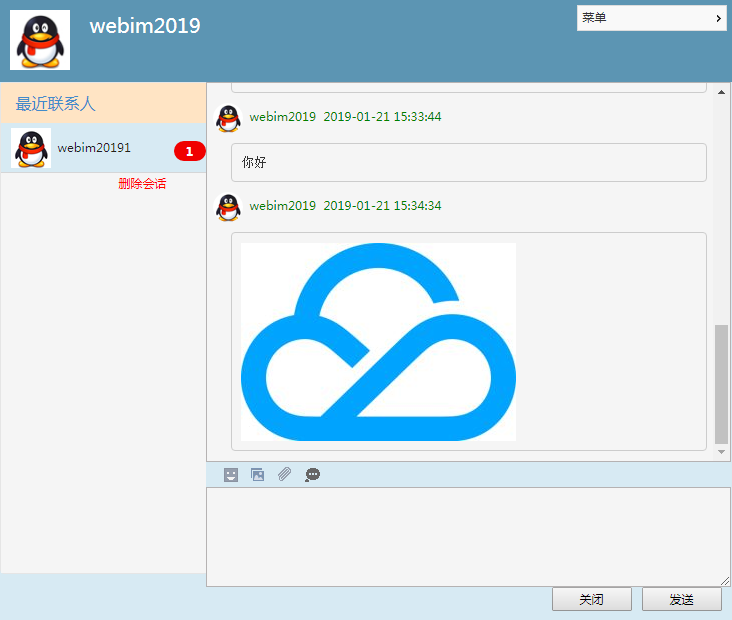
本文主要介绍如何快速地将腾讯云WEBIM Demo(Web) 工程运行起来,您只需参考如下步骤依次执行即可。
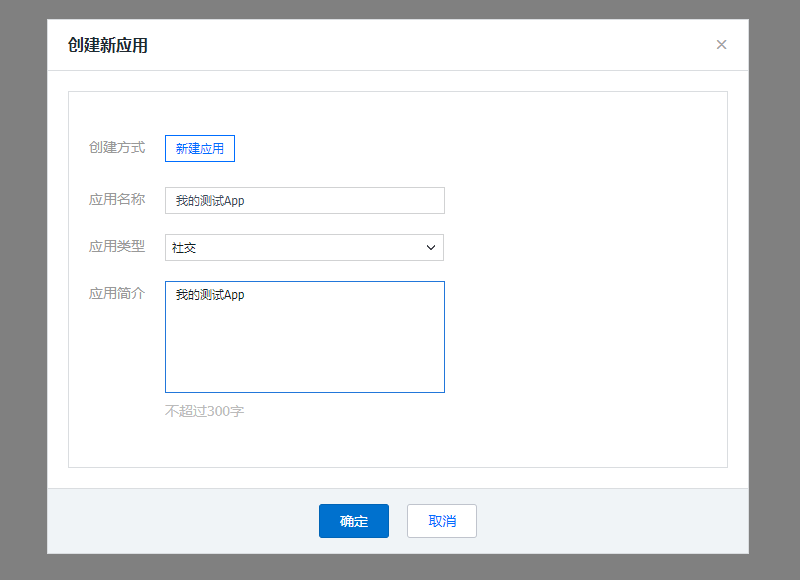
进入腾讯云通讯(IM)控制台,会出现“应用列表”,单击“创建应用接入”,会出现下图的内容:
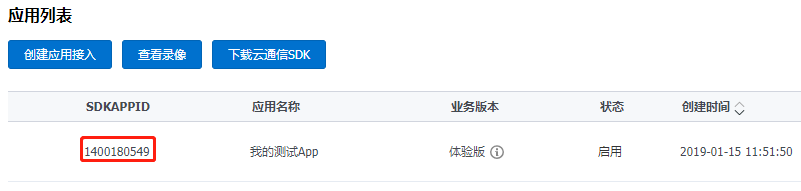
创建应用后,腾讯云会给您的新应用分配一个应用标识:sdkappid,如下图:
完成创建应用之后返回应用列表,单击相应应用的“应用配置”链接,在新页面中,找到当前页面的帐号体系集成部分,单击“编辑”链接:
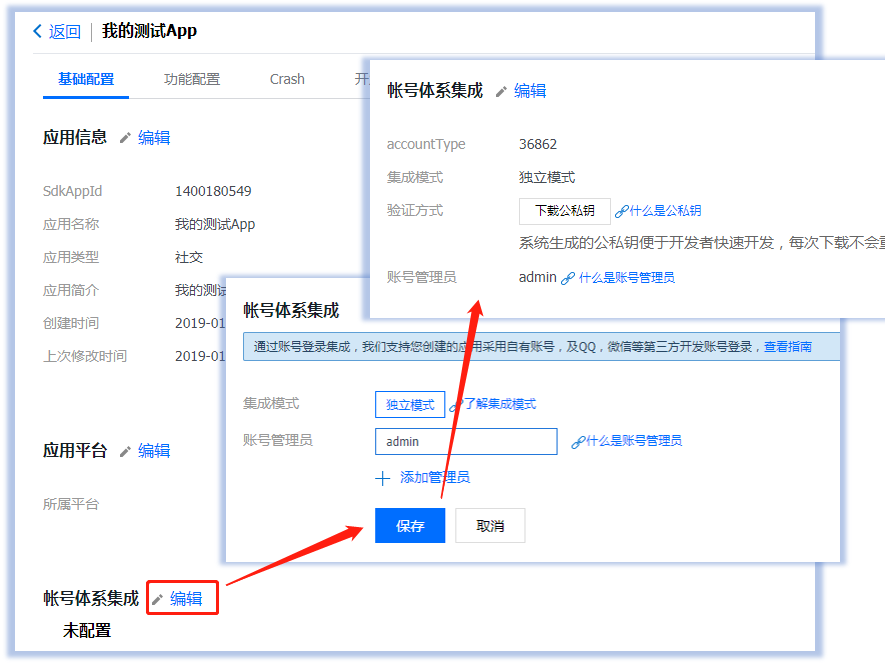
账号管理员可以随便填写,在使用云通讯后台的 REST API 发送消息时才会用到。
点击下载公私钥的链接,即可获得一个名为 keys.zip 的压缩包,解压后可以得到两个文件,即 public_key 和 private_key,用记事本打开 private_key 文件,并将其中的内容拷贝到开发辅助工具的私钥文本输入框中。
其中:identifier 由您指定,即为您的测试账号(也就是 userId)。私钥为 private_key 文件里的文本内容,生成的签名就是userSig。identifier 和 userSig 是一一对应的关系。
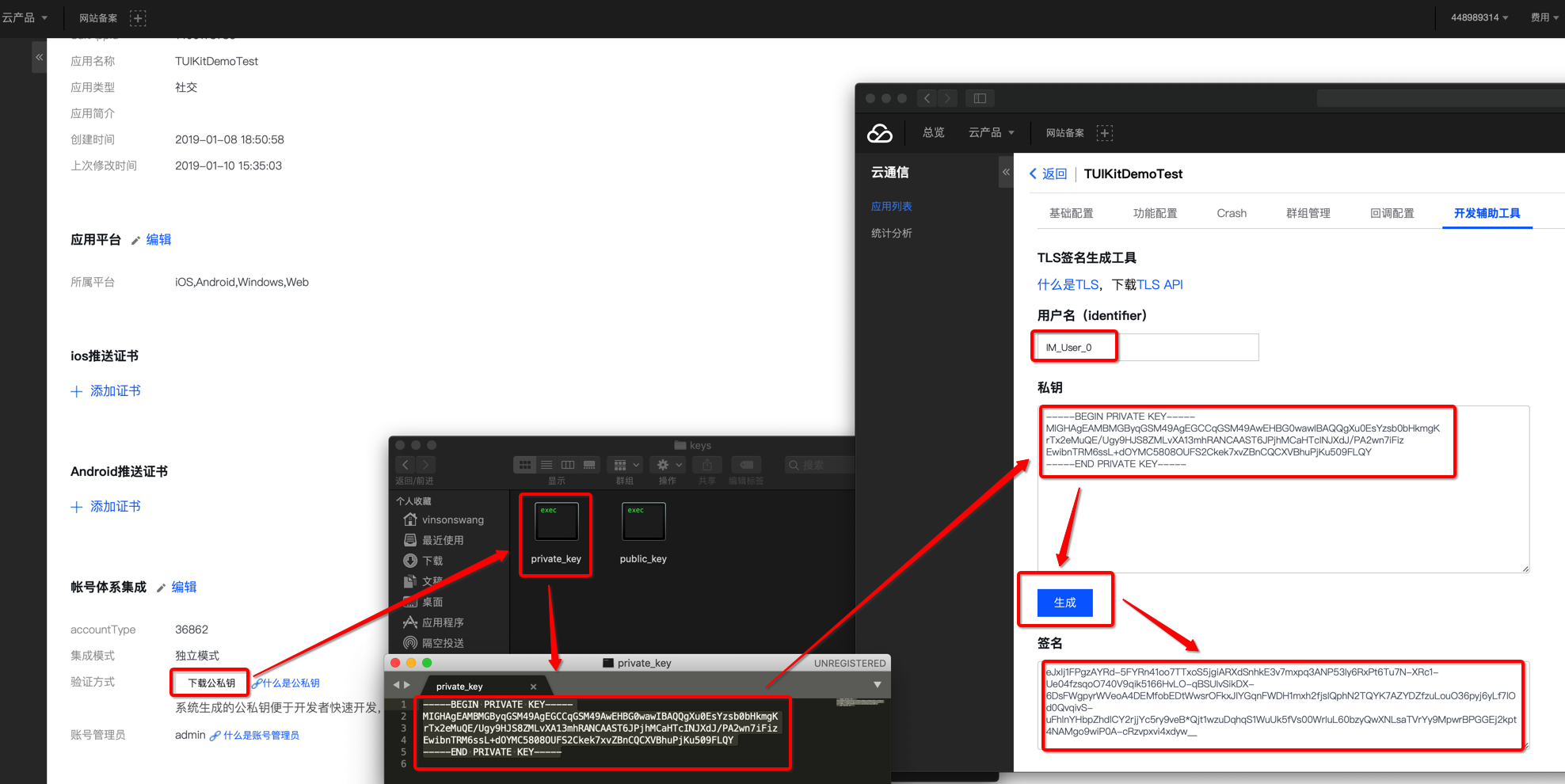
可以最多生成4组 userId 和 userSig,方便在Demo中调试使用。
从 Github 下载 IMSDK H5开发包。
使用编辑器打开 index.html ,修改以下参数配置。
var sdkAppID = '', // 填写第一步获取到的 sdkappid
    accountType = ''; // 填写第二步设置账号体系集成获取到的 accountType
- step1:浏览器打开 index.html
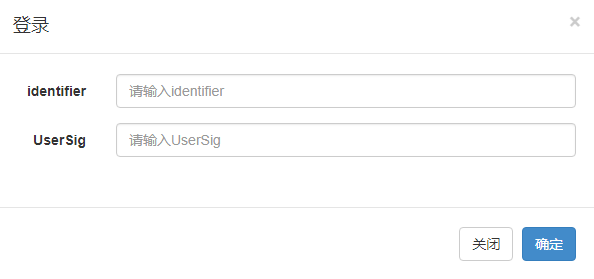
- step2:在页面上输入通过控制台*开发辅助工具**获取到 identifier 和 userSig,单击确定
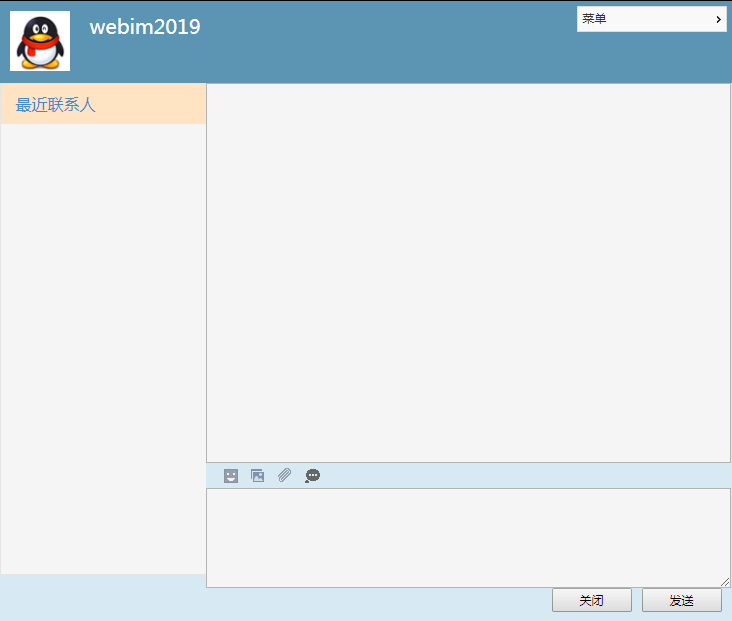
- step3:登录成功后,就可以进行查找好友,建群,聊天等操作了。
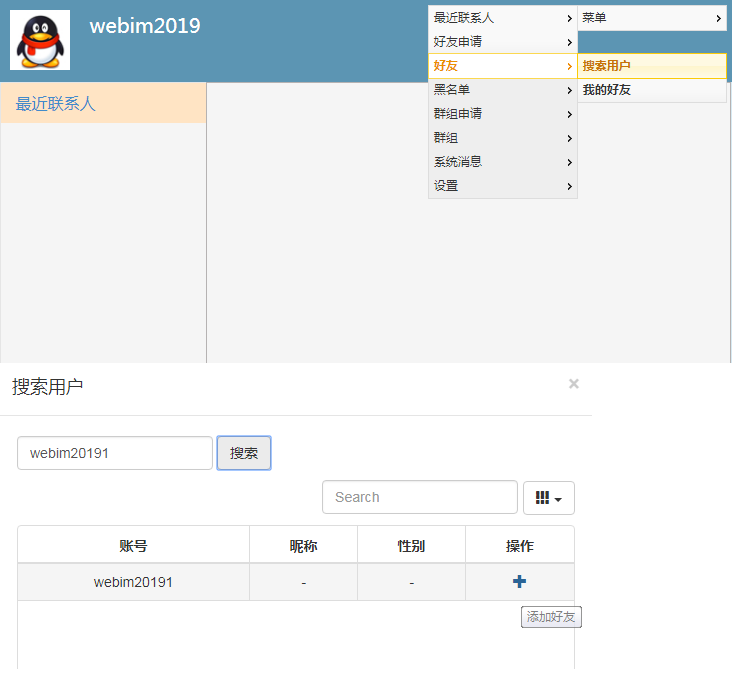
- setp4: 搜索并添加好友
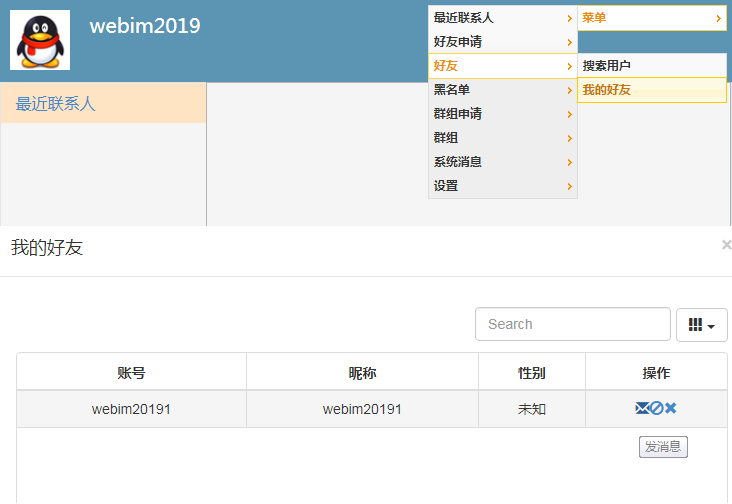
- setp5:选择好友发消息